Cualquiera que quiera acceder a su Synology desde Internet y tenga una conexión a Internet normal conoce el problema: la IP de la conexión a Internet cambia regularmente. Para poder seguir accediendo al Synology, DSM ofrece una función llamada "DDNS". Esto permite utilizar varios proveedores de DynDNS. Lamentablemente, Cloudflare no está incluido. Sin embargo, Cloudflare se puede utilizar fácilmente y de forma gratuita, por lo que aquí explico cómo adaptar Cloudflare como proveedor de DDNS en el DSM de Synology.
Mi solución se basa en el proyecto de código abierto SynologyDDNSCloudflareMultidomain y a continuación explico la breve instalación:
Activar el acceso SSH
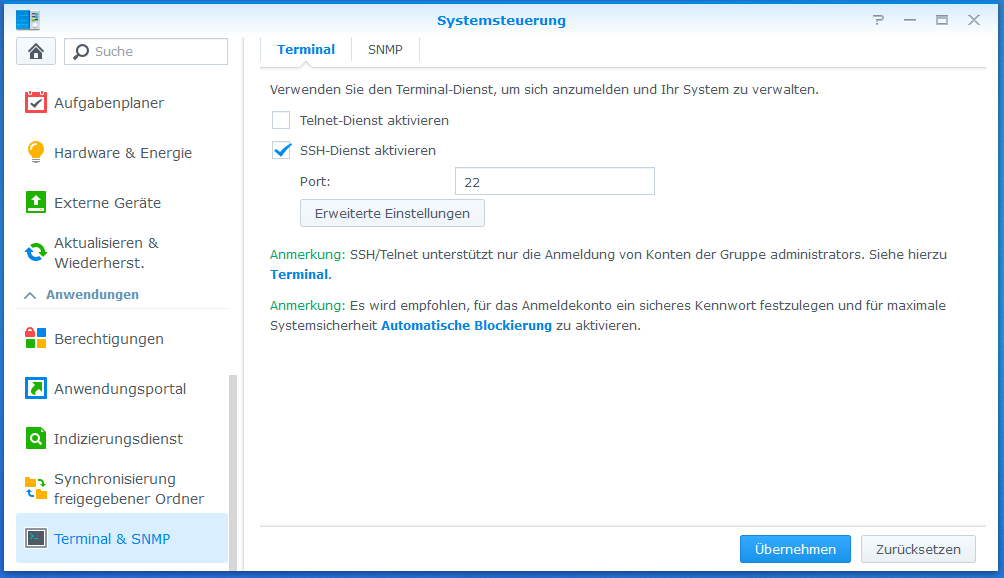
En primer lugar, debemos habilitar el acceso SSH en el Synology. Esto es necesario porque para añadir Cloudflare como un proveedor adicional, los cambios deben hacerse a través de SSH. Para ello, abrimos el panel de control y seleccionamos "Terminal y SNMP". Allí, el servicio SSH debe ser activado en "Terminal".
Para establecer una conexión SSH con Synology desde un PC con Windows, no necesitamos más que el Powershell. Lo abrimos e introducimos lo siguiente:
ssh admin@192.168.14.1En lugar de "admin", introduzca su nombre de usuario administrador de Synology y en lugar de la IP "192.168.14.1", introduzca la IP local de su Synology.
Si el inicio de sesión fue exitoso, verá la línea de comandos:

Ahora descargamos el script que necesitamos para Cloudflare como otro proveedor de DDNS:
sudo wget https://raw.githubusercontent.com/mrikirill/SynologyDDNSCloudflareMultidomain/master/cloudflare.php -O /usr/syno/bin/ddns/cloudflare.php && sudo chmod 755 /usr/syno/bin/ddns/cloudflare.phpAhora tenemos que dar a conocer el nuevo proveedor a Synology añadiendo lo siguiente al archivo"/etc.defaults/ddns_provider.conf":
[Cloudflare]
  modulepath=/usr/syno/bin/ddns/cloudflare.php
  queryurl=https://www.cloudflare.com/
Esto completa la configuración vía SSH. Se puede cerrar la ventana SSH y desactivar el servicio SSH.
Configurar el nuevo proveedor de Cloudflare
Ahora sólo hay que configurar el nuevo proveedor. Para ello, nos dirigimos de nuevo al Panel de control del DSM de Synology, pero esta vez a "Acceso externo" y hacemos clic en "Crear". Cloudflare aparece ahora en la lista de proveedores:
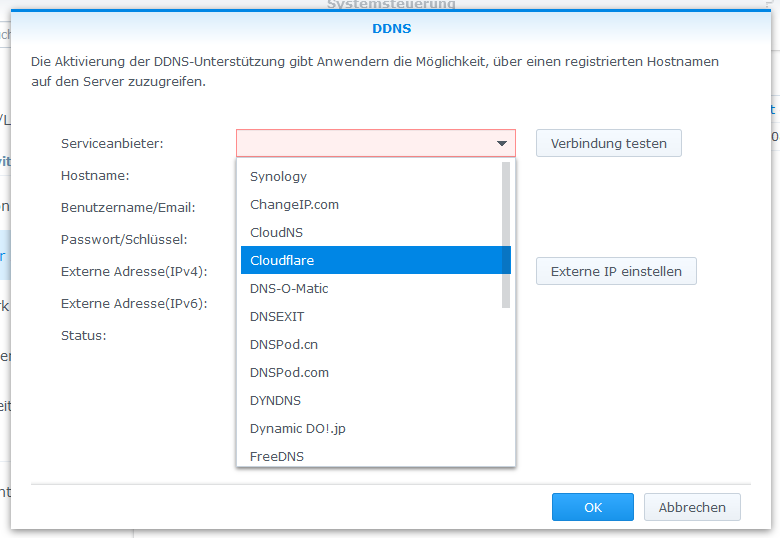
Como nombre de host, seleccionamos el dominio con el que queremos llegar a nuestro Synology. El dominio debe estar ya configurado en la interfaz de Cloudflare.
El nombre de usuario es la dirección de correo electrónico que utilizamos para iniciar sesión en Cloudflare.
Como contraseña necesitamos la clave global de la API, que se puede mostrar aquí.
Confirmamos el ajuste con "OK" y así se completa la configuración.
Deja un comentario ahora